
Figma MCP 与 Codex 协作实战
用 Codex 实现
这一页本身就是一个 Codex 工作流页面。目标不是“再看一遍设计稿”,而是让 Codex 真的参与:
- 读取设计上下文
- 整理节点与组件
- 输出样式 token 与拆分方案
- 直接开始改代码并验证
如果你已经连好了 Figma MCP,可以直接这样说:
请基于这个 Figma 设计节点,先完成:
1. 页面区域拆分
2. 组件树
3. 样式 token
4. 开发顺序和风险点
确认后再开始生成代码
建议配合:
🎯 核心问题
为什么要让 Codex 通过 Figma MCP 直接理解设计上下文,而不是只看一张截图?
1. 这条工作流解决的是什么问题
只看截图也能生成代码,但有几个天然限制:
- 截图看不到真实图层结构
- 看不到组件复用关系
- 看不到变量、尺寸和命名信息
- 很难稳定复刻复杂设计系统
而 Figma MCP + Codex 的价值在于,Codex 不只是看到“长什么样”,还能更接近理解:
- 这个页面由哪些节点组成
- 哪些按钮、卡片、输入框本来就是复用组件
- 哪些颜色、间距、字号已经是 token 或变量
- 当前设计更适合怎么拆成前端组件
这会让生成结果更接近真正可维护的项目代码,而不是“只像一张图”的代码。
2. 一张图看懂协作链路
flowchart LR
  A["Figma 设计文件 / 节点"] --> B["MCP 读取设计上下文"]
  B --> C["Codex 分析页面结构"]
  C --> D["输出组件树与样式 token"]
  D --> E["Codex 生成或修改项目代码"]
  E --> F["本地预览 / 构建验证"]
  F --> G["继续回到设计或代码微调"]
如果你要给学员讲,只要记住一句话:
Figma负责提供结构化设计信息,Codex负责把这些信息推进成真正的工程任务。
3. 开始前要准备什么
3.1 设计侧准备
在 Figma 里,最好先确保这些信息尽量清晰:
- 页面或组件命名不要太乱
- 主要按钮、卡片、输入框尽量做成组件
- 颜色、字号、间距尽量保持一致
- 给出你真正想实现的页面或节点链接
如果这些都没整理好,Codex 也能帮忙,但会把更多时间花在“猜结构”上。
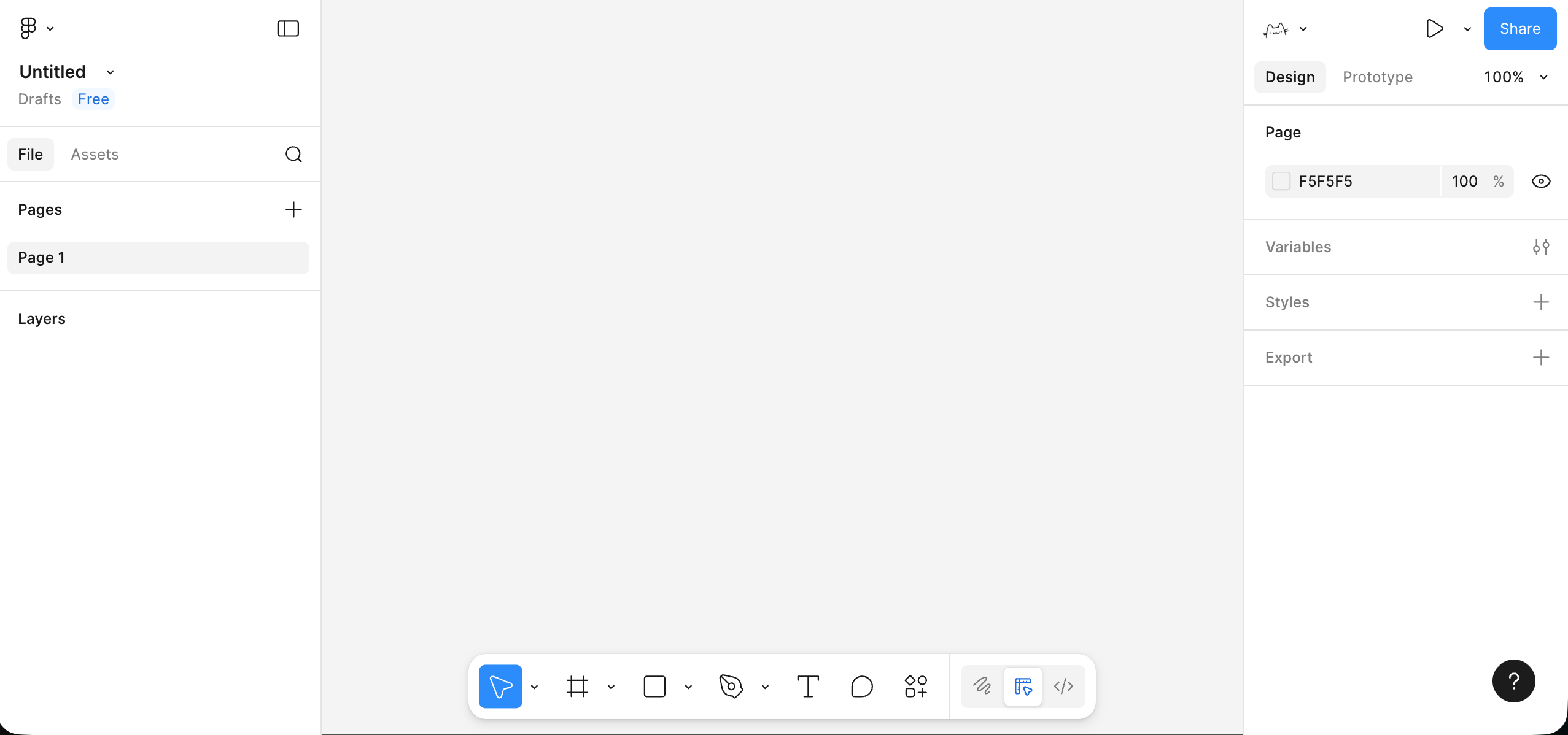
图示:Figma 设计界面。左侧图层、中央画布、右侧属性面板,是后续做设计交付和节点梳理的基础。
3.2 Codex 侧准备
你需要一个已经配置好或可用的 Codex 环境,并且能访问到你的项目代码。更理想的状态是:
- 代码仓库已经能本地运行
- 你知道要改哪个页面或组件
- 你已经能把 Figma 节点或文件链接提供给 Codex
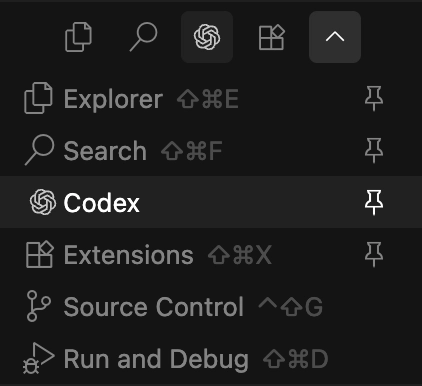
图示:Codex IDE 扩展界面。实际教学时,这张图最适合拿来讲“当前项目上下文 + 设计任务 + 代码修改”三者如何串起来。
4. 推荐的课堂演示流程
第一步:先不要急着让 Codex 直接写代码
先让它做设计盘点:
请基于这个 Figma 页面先帮我整理:
1. 页面由哪几个区域组成
2. 哪些区域适合做成独立组件
3. 哪些地方应该提取成统一的颜色、间距、字体 token
4. 如果是 React 项目,建议的目录结构是什么
这样做的好处是,学生会先建立“设计结构 -> 代码结构”的映射,而不是一上来就得到一堆看不懂的代码。
第二步:让 Codex 给出组件树
例如它应该能逐步整理出类似这样的结果:
PageShellHeroSectionFeatureGridPrimaryButtonInfoCardFooter
这一步很重要,因为它把“设计工具里的页面”真正变成了“前端工程里的组件”。
第三步:再开始生成或修改代码
等组件树和 token 差不多确认后,再让 Codex开始:
- 新建页面
- 新建组件
- 补充样式
- 调整响应式布局
第四步:一定要让 Codex 自己做一次验证
无论是:
npm run devnpm run build- 组件预览
- 截图对比
都要把“验证”放进流程里。这样这条链路才不是“看起来能用”,而是“真的能落地”。
5. 一套可直接复制的提示词模板
模板 1:设计盘点
请基于这个 Figma 节点先不要写代码,先输出:
1. 页面结构
2. 组件树
3. 样式 token
4. 响应式重点
5. 实现顺序
模板 2:组件落地
请先实现页面中的卡片区域。
要求:
1. 抽成可复用组件
2. 保留后续接真实数据的接口
3. 样式尽量用统一 token
4. 写完后告诉我还差哪些区域没完成
模板 3:设计修正
请对照当前实现和 Figma 设计,重点检查:
1. 间距
2. 字号和层级
3. 卡片圆角和阴影
4. 按钮状态
5. 移动端布局
不要整页重写,优先做小步修正
6. 这条工作流里,Codex 最适合做什么
我建议把 Codex 的职责讲成下面四类:
6.1 设计翻译器
把设计语言翻译成代码任务:
- 组件
- token
- 布局
- 交互状态
6.2 工程整理器
它不只是生成页面,还可以:
- 调整目录结构
- 抽组件
- 统一样式变量
- 接入现有组件库
6.3 修正助手
第一次实现不够像设计稿很正常。Codex 特别适合做:
- 小范围样式修正
- 对照节点逐步逼近
- 响应式和状态补齐
6.4 交付总结者
当一轮完成后,让 Codex 汇总:
- 改了哪些文件
- 哪些设计点已经对齐
- 还有哪些地方没有验证
7. 和普通截图转代码相比,区别在哪里
| 方式 | 优点 | 局限 |
|---|---|---|
| 截图 + AI | 上手快,适合简单页面 | 容易丢失结构和组件信息 |
| Figma 插件导出 | 可直接得到代码片段 | 可维护性和项目适配不一定稳定 |
Figma MCP + Codex | 更像真实工程协作,可逐步调整 | 需要更清晰的设计与项目上下文 |
所以如果你的目标是:
- 课堂演示一个页面雏形:截图方案就够了
- 要把设计真正带进现有项目:
Figma MCP + Codex更值得讲
8. 推荐搭配方式
这套流程和下面几页最适合一起看: