
Codex 快速上手与界面指南
版本说明:本文中的界面和功能点基于 OpenAI 官方文档于
2026-03-22核对。
1. 先选你要用的入口
| 入口 | 适合什么人 | 典型场景 |
|---|---|---|
Codex CLI | 熟悉终端、希望高效率直接改仓库的人 | 克隆项目、批量改代码、跑测试、查问题 |
IDE 扩展 | 已经在 VS Code / Cursor / Windsurf 开发的人 | 结合当前打开文件、选区和 @file 上下文协作 |
Codex App | 要同时盯多个项目、多条线程和后台任务的人 | Worktree 隔离、并行任务、Git 管理、Automations |
Web | 想快速试、临时问、做云端任务的人 | 无本地环境时快速开工 |
GitHub | 想在 PR、仓库协作里接入 Codex 的团队 | 审查、跟进、修复与总结 |
如果你是第一次上手,最推荐的顺序是:
CLI或IDE 扩展- 熟悉后再上
App - 最后再用
Subagents / Automations / GitHub
2. CLI 5 分钟上手
OpenAI 官方 Quickstart 给出的安装命令是:
npm install -g @openai/codex安装完成后,进入你的项目目录启动:
cd /path/to/your/project
codex
第一次启动时,建议先做这 4 件事:
- 在一个小项目里试跑,不要一上来就进正式仓库。
- 先让 Codex
解释当前目录结构,确认它已经读懂项目。 - 再给一个很小的任务,比如“帮我把按钮文案统一成中文”。
- 最后再让它运行测试、修复问题、整理 diff。
你可以直接试这类提示词:
请先读一下当前项目结构,告诉我:
1. 这是个什么技术栈
2. 入口文件在哪里
3. 我本地应该先跑什么命令
先不要改代码
3. IDE 扩展怎么用
OpenAI 官方文档明确说明,Codex IDE 扩展兼容 VS Code 及其分支,例如 Cursor 和 Windsurf。
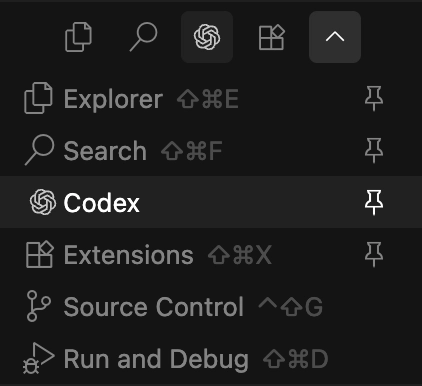
3.1 安装与登录
建议按这个顺序:
- 在 VS Code / Cursor / Windsurf 安装
Codex扩展 - 用 ChatGPT 账号或 API Key 登录
- 把 Codex 固定到侧边栏,方便长期协作
如果你在 Cursor 里看不到 Codex,官方文档还专门提到:Cursor 默认把活动栏横向排列,折叠后可能把 Codex 藏起来,建议先 pin 再调整顺序。

3.2 IDE 里最重要的 5 个能力
Editor context直接利用当前打开文件、选中代码和@file,让提示词更短,但上下文更准。Model switch按任务切模型。日常开发默认模型就够,复杂理解或重构时再切强模型。Reasoning effort官方 IDE 文档明确提供low / medium / high。简单改字、改样式用低;架构和复杂修复用高。Approval mode可以在Chat / Agent / Agent (Full Access)之间切换,决定 Codex 的自治程度。Cloud delegation长任务可以直接委派到云端,不一定要一直占用本地 IDE。
4. Codex App 怎么看
官方 App 文档把 Codex App定义为一个“聚焦桌面体验”,核心特点是:
- 线程并行
- 内置 Worktree
- Automations
- Git 功能
4.1 多项目与多线程
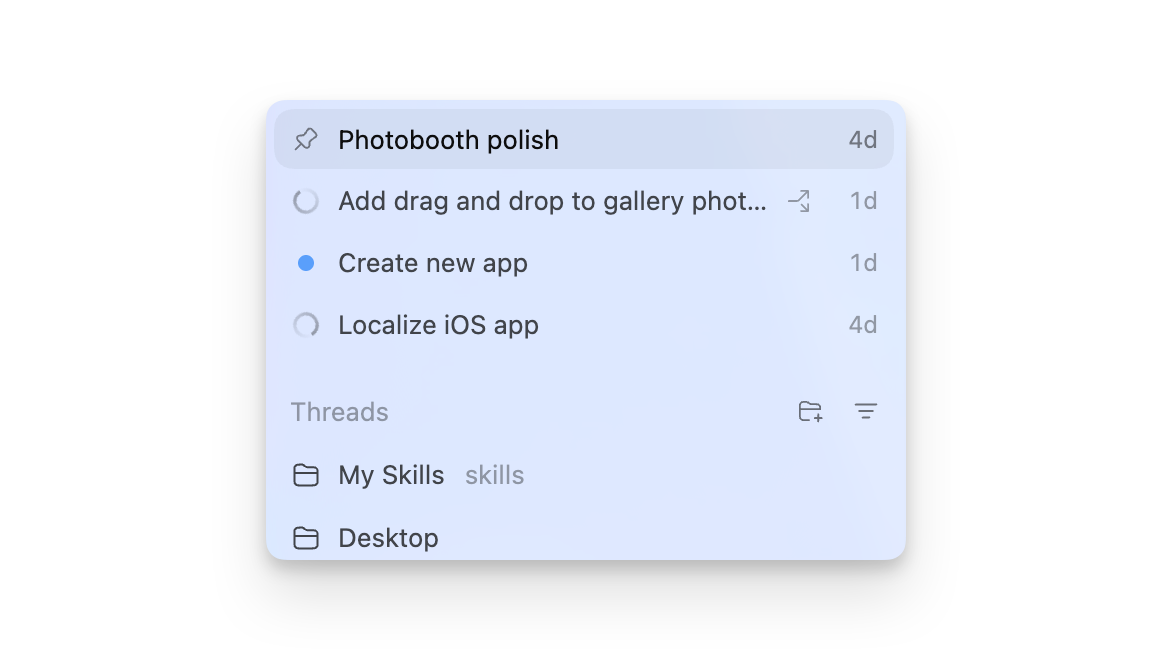
如果你同时维护多个仓库,或者一个 mono-repo 里有多个子项目,App 的好处会比 CLI 更明显。你可以按项目切分,不要把所有任务都塞进一个线程。
4.2 Local / Worktree / Cloud 三种模式
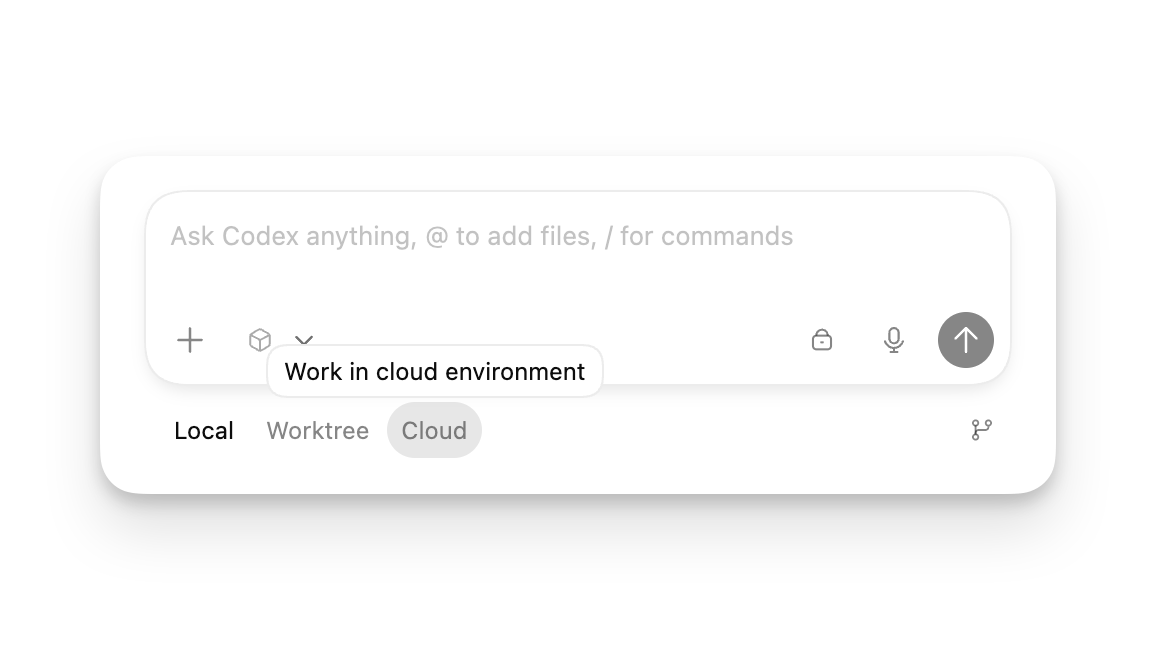
官方 App 文档把线程模式拆成 3 类:
Local:直接在当前项目目录里工作Worktree:在 Git worktree 里隔离修改Cloud:把任务委派到远程环境
推荐用法:
- 小改动:
Local - 风险较高的实验:
Worktree - 耗时长、你不想一直盯着:
Cloud
4.3 Worktree 与 Git 视图
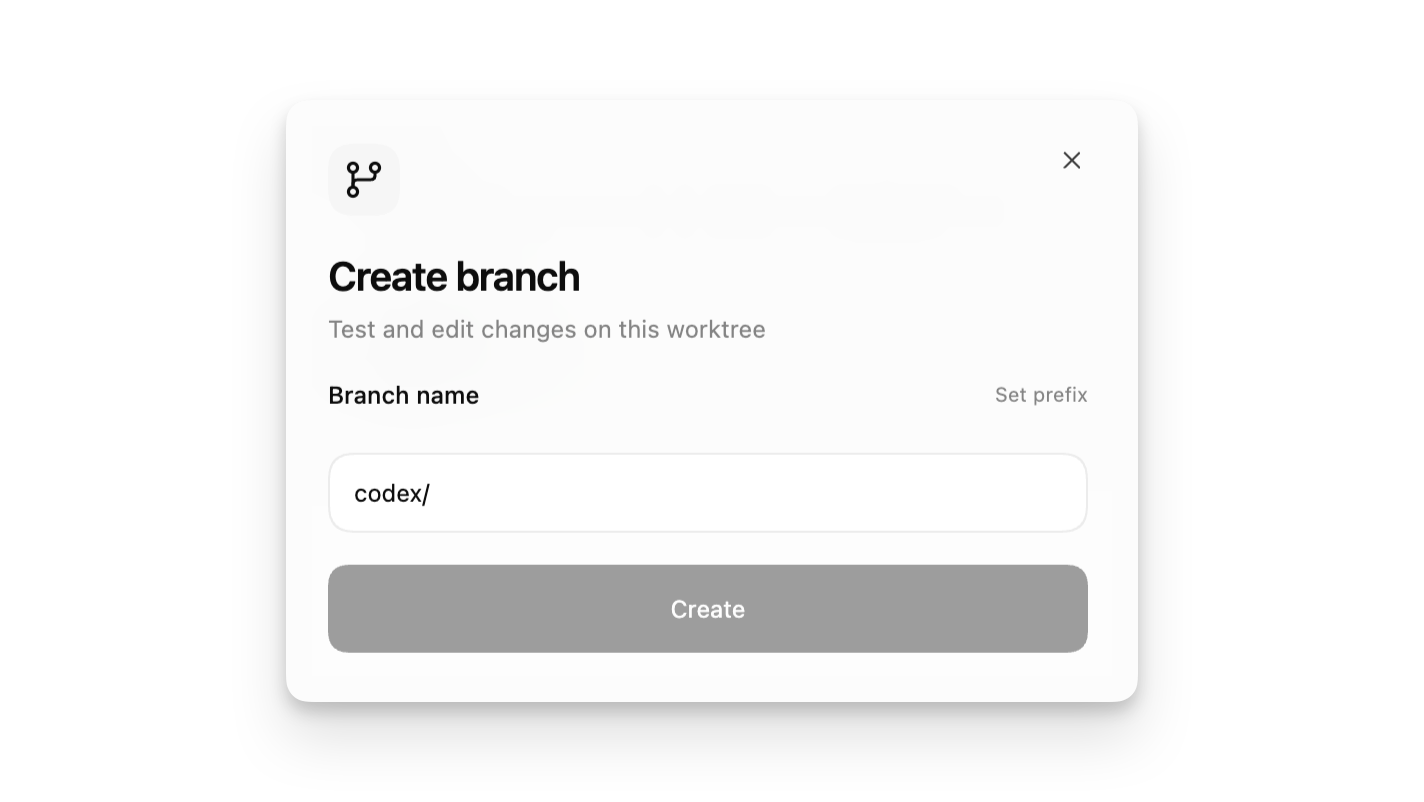
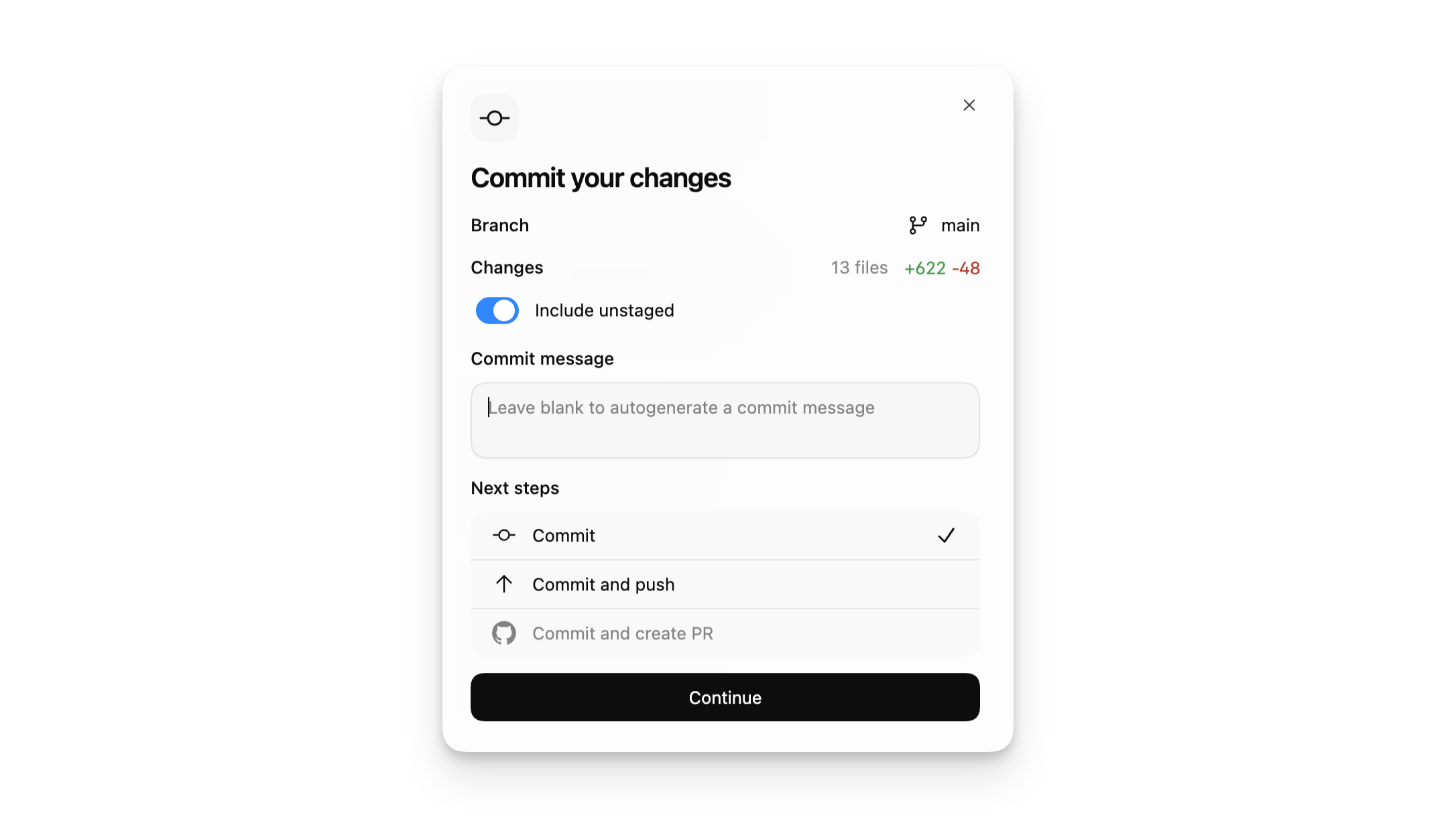
这是 Codex App 很值得教给学员和团队的一点:不要让 AI 一直在“主工作区”里乱改。
更稳妥的做法是先开 Worktree,让 Codex 在隔离分支中修改,再统一 review diff、commit、push、提 PR。
4.4 Skills 与 Automations
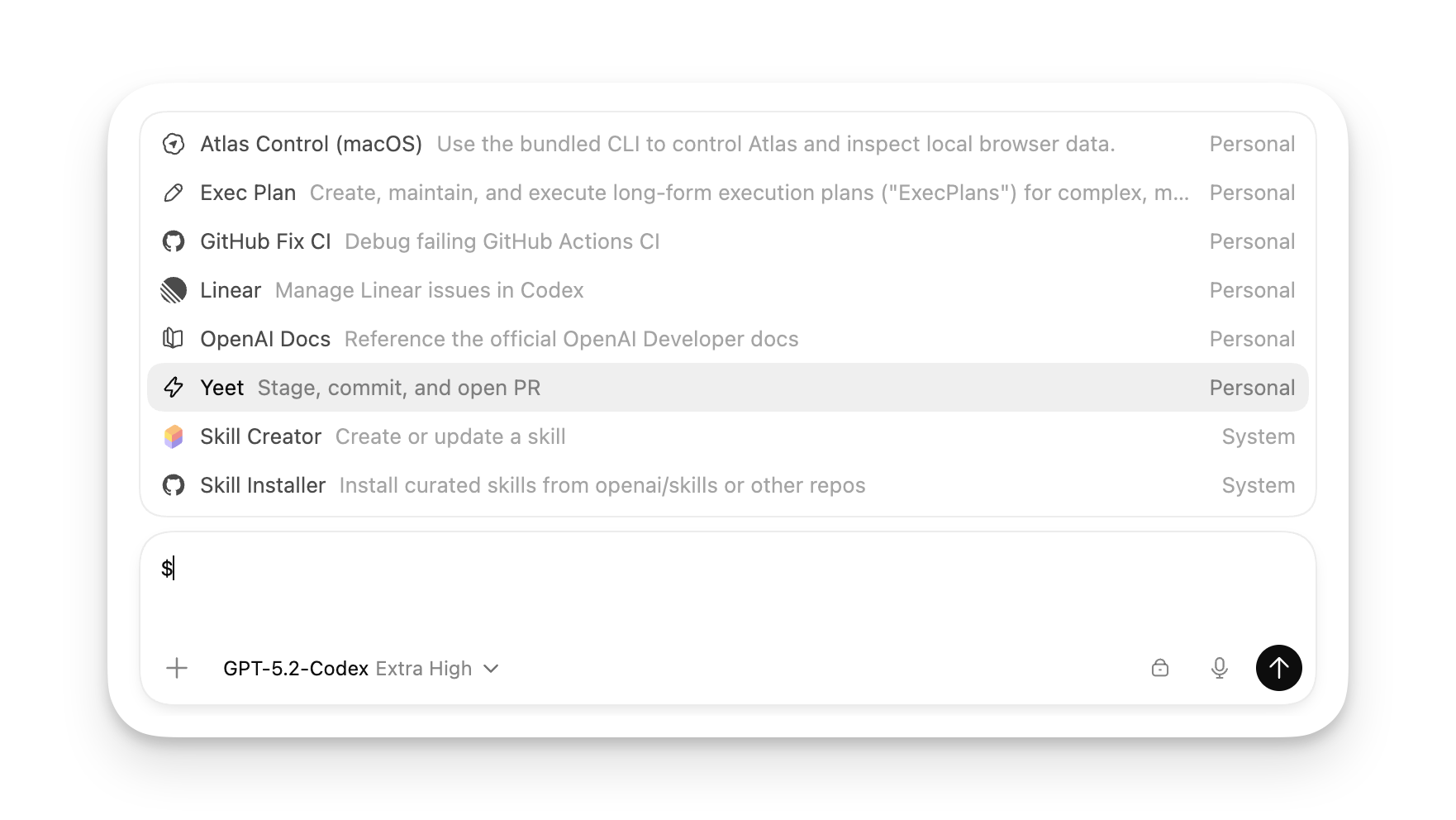
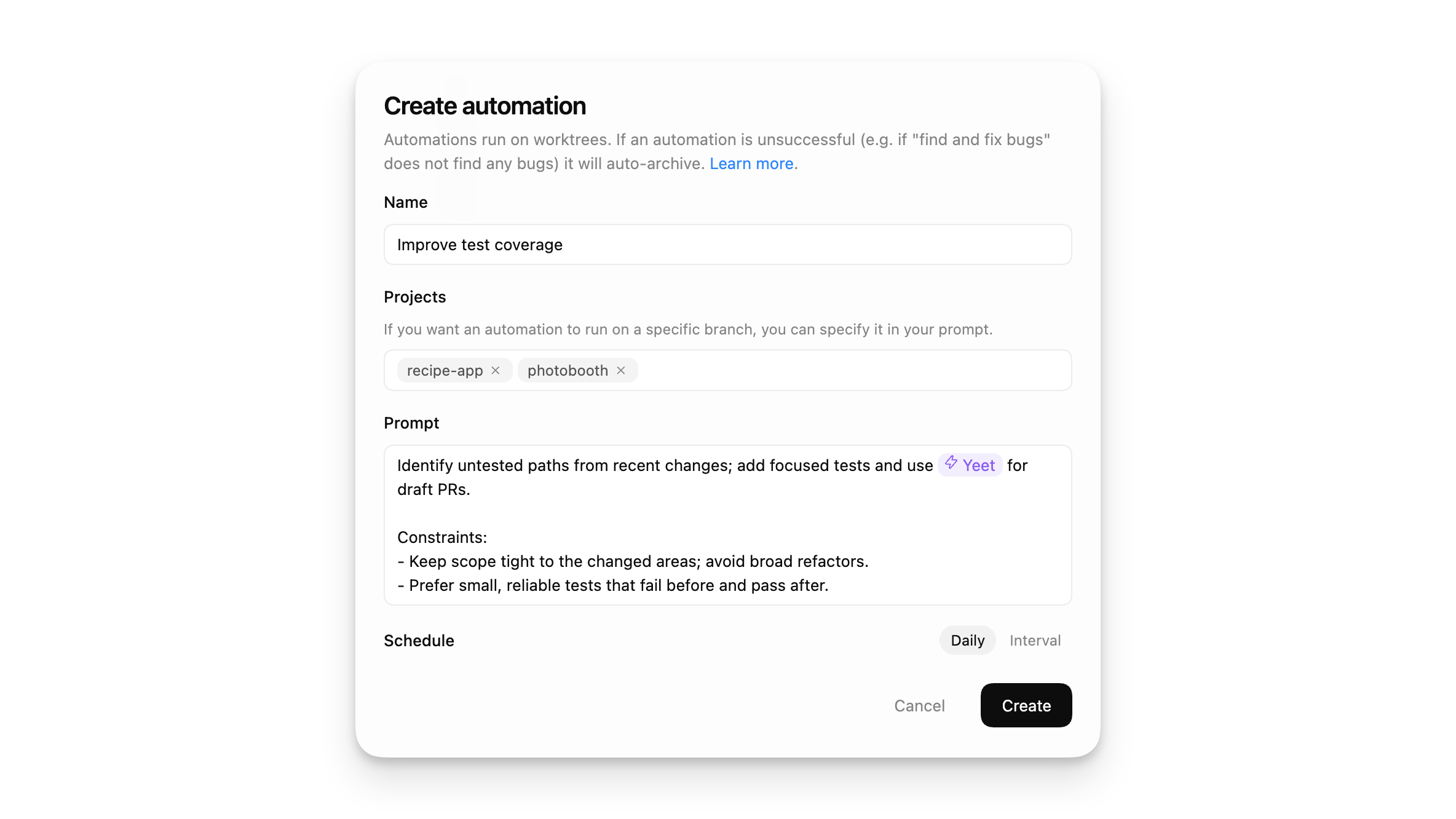
官方 App 文档明确说明:
Skills可以像 CLI 和 IDE 扩展一样复用Automations可以和 Skills 组合,做定时巡检、报表、修复和批量处理
如果你准备长期用 Codex 做课程交付、内容生产或代码维护,这两个能力非常关键。
5. 什么时候该用哪个入口
可以按这张简单决策表来选:
| 你现在的任务 | 最推荐入口 |
|---|---|
| 我只想快速跑一个本地项目 | CLI |
| 我正在编辑器里逐步改代码 | IDE 扩展 |
| 我要一边做多个任务、一边看 diff 和 worktree | App |
| 我只想开个浏览器直接试 | Web |
| 我想让团队在 PR / repo 层协作 | GitHub |
6. 给初学者的最小可执行路径
如果你现在只想尽快开始,不想一次学太多:
- 装
Codex CLI - 在一个空文件夹里运行
codex - 让它帮你做一个极小的页面或小游戏
- 再去用 IDE 扩展学习
@file和选区上下文 - 最后再进入 App 学
Worktree / Skills / Automations